荣耀任意门

内容简介
下面我们围绕大家最关心的几个问题,来具体聊聊这款实用功能。
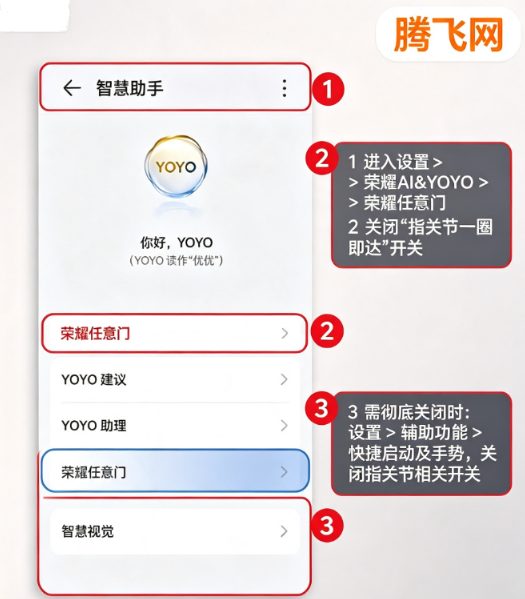
荣耀任意门怎么关闭
1、假如您想将操作切换回指关节局部截屏,只需进入“设置>荣耀AI&YOYO>荣耀任意门”,关闭“指关节一圈即达”开关,就可以恢复原来的指关节局部截屏功能啦。
2、假如您完全不需要指关节截屏功能,也可以将其彻底关闭。详细操作是:进入“设置>辅助功能(或智能辅助)>快捷启动及手势(或手势控制)”,将里面所有与指关节相关的手势开关(如截屏、录屏、全局批注等)全部关闭即可。
荣耀任意门怎么用
使用荣耀任意门非常简朴,只需两步:1.
长按屏幕上的文字、图片或文件
,直到出现侧边栏的“任意门”图标。2. 手指不松开,直接拖拽到目标应用(比如备忘录、微信、浏览器等)的图标上,松开即可完成传输。举个例子,你在浏览网页时看到一段重要资讯,长按选中文字,拖到侧边的“笔记”应用,松开后文字自动保存为一条新笔记。整个过程不到三秒,
比传统复制粘贴快了不止一倍
。而且它支持图片、文档等多种格式,日常使用非常顺手。荣耀任意门支持哪些应用
目前荣耀任意门已经适配了大量主流应用,包括系统自带的笔记、日历、文件治理,以及第三方常用软件如微信、QQ、微博、WPS、钉钉等。
尤其对办公场景支持很到位
,比如拖拽图片到WPS快速插入文档,或者拖拽会议链接到日历自动生成日程。随着MagicOS的持续更新,支持的应用列表还在不断扩大。根据官方信息,
最新的16.26版本已经增加了对小红书和抖音的拖拽优化
,分享图片和视频变得更加流畅。假如你发现某个常用应用暂不支持,可以留意系统更新,荣耀会逐步完善兼容性。荣耀任意门好不好用
我们整理了来自B站和知乎的一些真实用户反馈,有赞有弹,供你参考:
“用了半个月,最爽的就是拖拽图片发朋友圈,以前要保存再选择,现在一步到位,省了很多时间。” —— B站用户@数码小能手
“
识别精准度很高,长按文字基本不会误触
,而且侧边栏呼出很敏捷,不会影响正常滑动操作。” —— 知乎用户@匿名用户“有时候拖拽到边缘应用会反应慢半拍,可能是手机运存占用高了,清理后台后就好了,希望后续优化更丝滑。” —— B站用户@游戏宅阿亮
“
差评:部分旧机型更新后没有这个功能
,明明硬件支持但系统不给,有点失望。希望荣耀能下放给更多型号。” —— 知乎用户@等等党永远胜利总体来看,好评集中在操作便捷和效率提升,差评主要围绕机型适配和偶然的卡顿。假如你用的是荣耀新款机型,这个功能绝对值得一试。
荣耀任意门v16.26.6.303荣耀聪明跨屏交互工具截图